
西布倫會員中心已在 2026 年 10 月 22 日換上新版畫面。新畫面以手機為主設計,在手機上更好看、也更好按。操作步驟和收費規則都沒有改變,帳號、美國收貨地址、客戶代號、包裹和運單紀錄也都照常保留,不用重新註冊。
這篇帶你看哪些畫面換了樣子、按鈕換了什麼名字。每一步怎麼操作,請看會員中心操作教學(截圖已換成新版)。
手機也能完整操作
西布倫會員中心不用下載 App。用手機瀏覽器打開 cargo.shiptw.com,就能從頭做到尾:
- 註冊會員、複製美國收貨地址
- 預報包裹(建立新包裹)
- 勾選包裹開運單,收件人從通訊錄帶入
- 看運費、匯款帳號和付款截止日
- 看配送進度、按查件
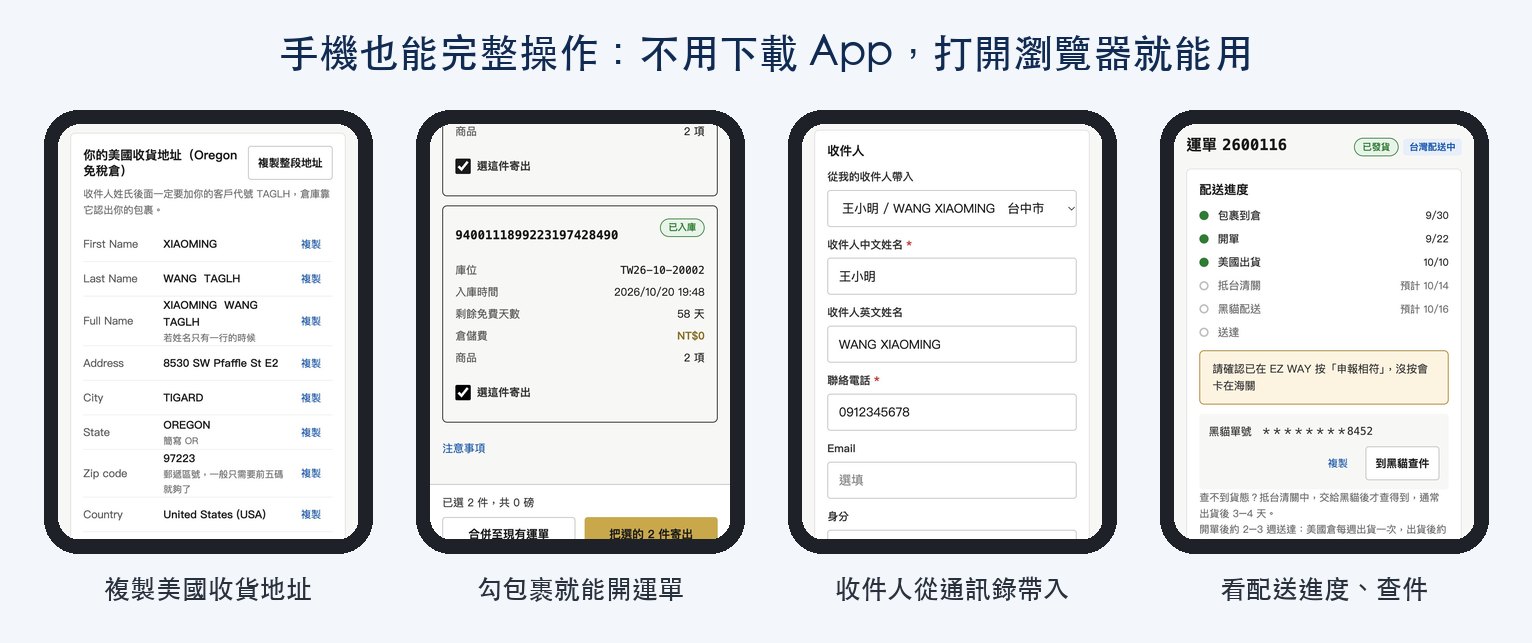
用電腦一樣能操作,手機和電腦是同一個帳號、同一份資料。報關實名認證另外用 EZ WAY 易利委 App(關務署的 App),在包裹抵台前按「申報相符」。
一張表看懂:哪些地方換了
| 畫面 | 新版長這樣 |
|---|---|
| 登入、註冊、忘記密碼 | 欄位名稱在上、填寫框在下,手機上不會斷行;Google、Facebook 登入照舊 |
| 選單 | 手機上所有頁面都收在「選單」裡;電腦上頁首另有四個常用頁:會員中心、我的包裹、運單列表、費用資訊 |
| 我的包裹 | 一個包裹一張卡;勾「選這件寄出」,再按下方的「把選的 N 件寄出」 |
| 開運單 | 一頁由上往下:要寄的包裹 → 收件人 → 運送路線 → 加值服務 → 條款,最後按「建立運單」 |
| 運單列表、運單明細 | 一張運單一張卡;點進去是整頁的運單明細,已發貨的運單看得到配送進度 |
| 收件人通訊錄 | 一位收件人一張卡,新增、修改都在同一頁完成 |
| 帳戶設定 | 基本資料維護、密碼與註冊信箱修改、發票設定是選單裡三個獨立項目,頁面上方也可以直接切換 |
登入、註冊、忘記密碼
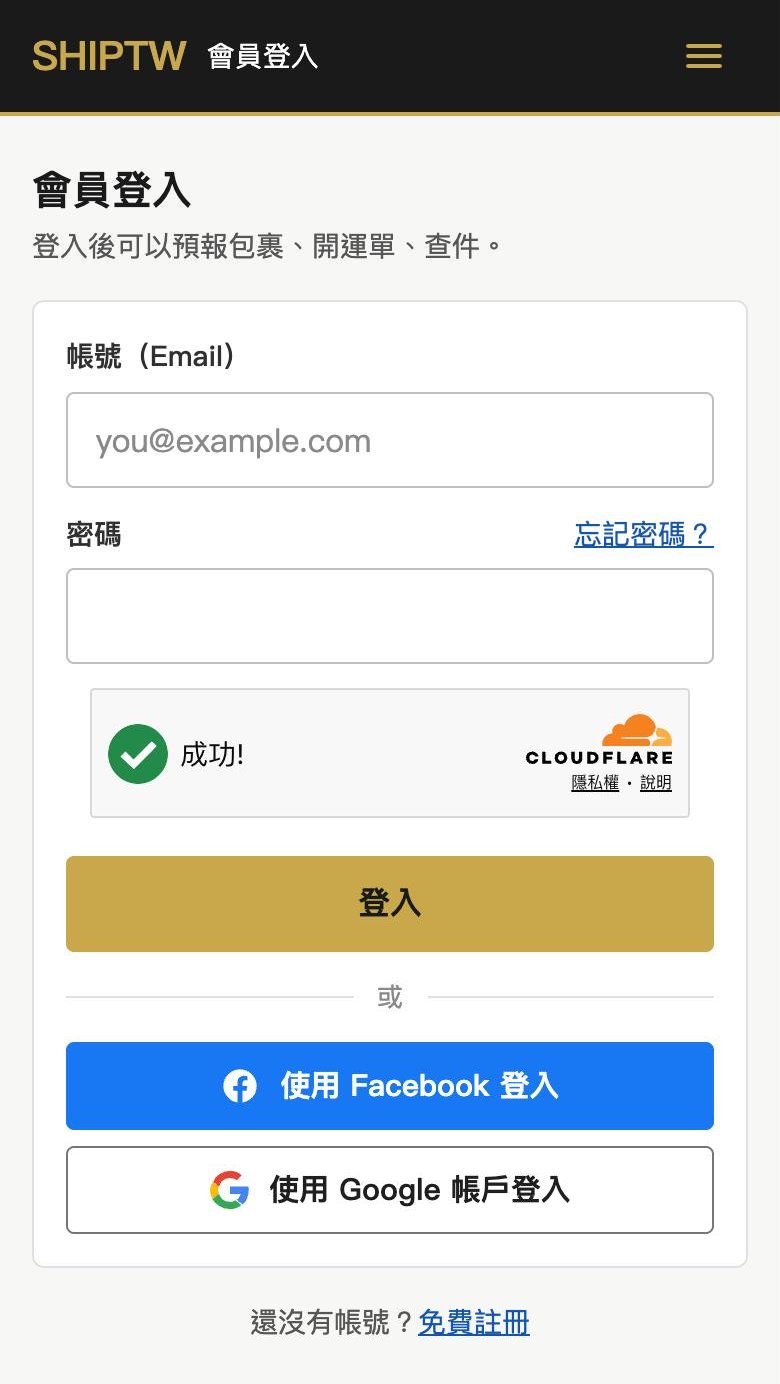
帳號密碼和以前一樣,直接登入就好。用 Google 或 Facebook 註冊的會員,照舊按對應的按鈕登入。忘記密碼時,在登入頁按「忘記密碼」,填註冊時的 Email,再按「寄送重設連結」。
會員中心首頁與選單
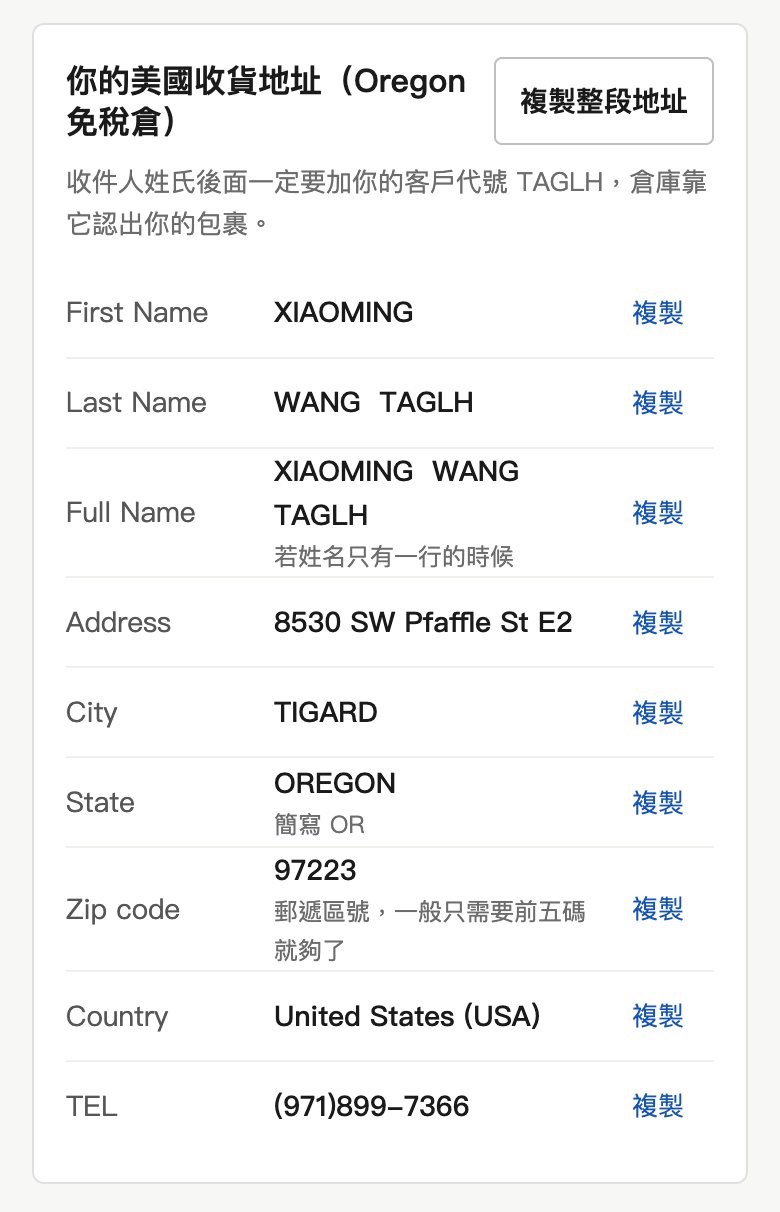
首頁最上面是你的美國收貨地址(Oregon 免稅倉)。每一欄都有「複製」鈕,也可以按「複製整段地址」一次複製。英文姓氏後面要加上你的客戶代號(例:WANG TA1234)。還沒開過運單的會員,首頁會有「三步把美國的包裹寄回台灣」,每一步都有按鈕可以直接進去。
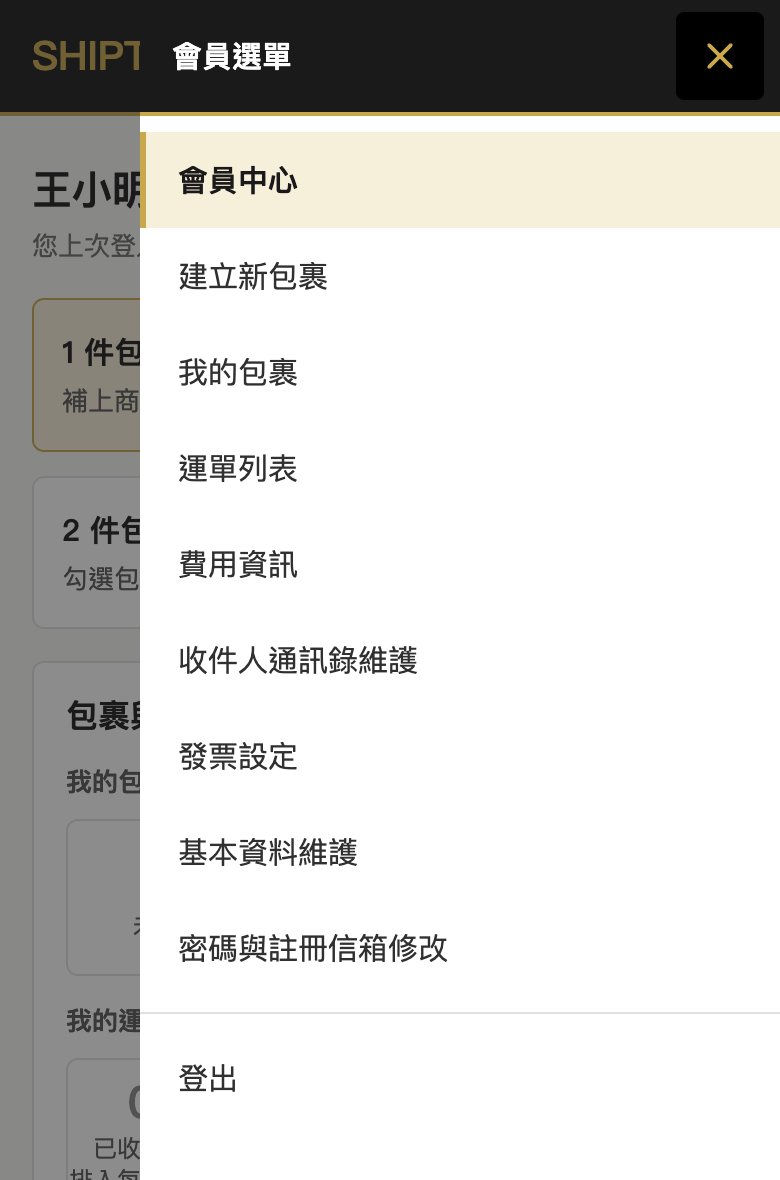
手機上,所有頁面都收在「選單」裡:會員中心、建立新包裹、我的包裹、運單列表、費用資訊、收件人通訊錄維護、發票設定、基本資料維護、密碼與註冊信箱修改。用電腦看時,頁首另外固定四個常用頁:會員中心、我的包裹、運單列表、費用資訊。
預報包裹與我的包裹
預報一樣在「建立新包裹」:先填包裹追蹤號碼,再把包裹裡的商品一項一項列出來。要加商品就按「+ 再加一項商品」,全部填好按「新增包裹」。
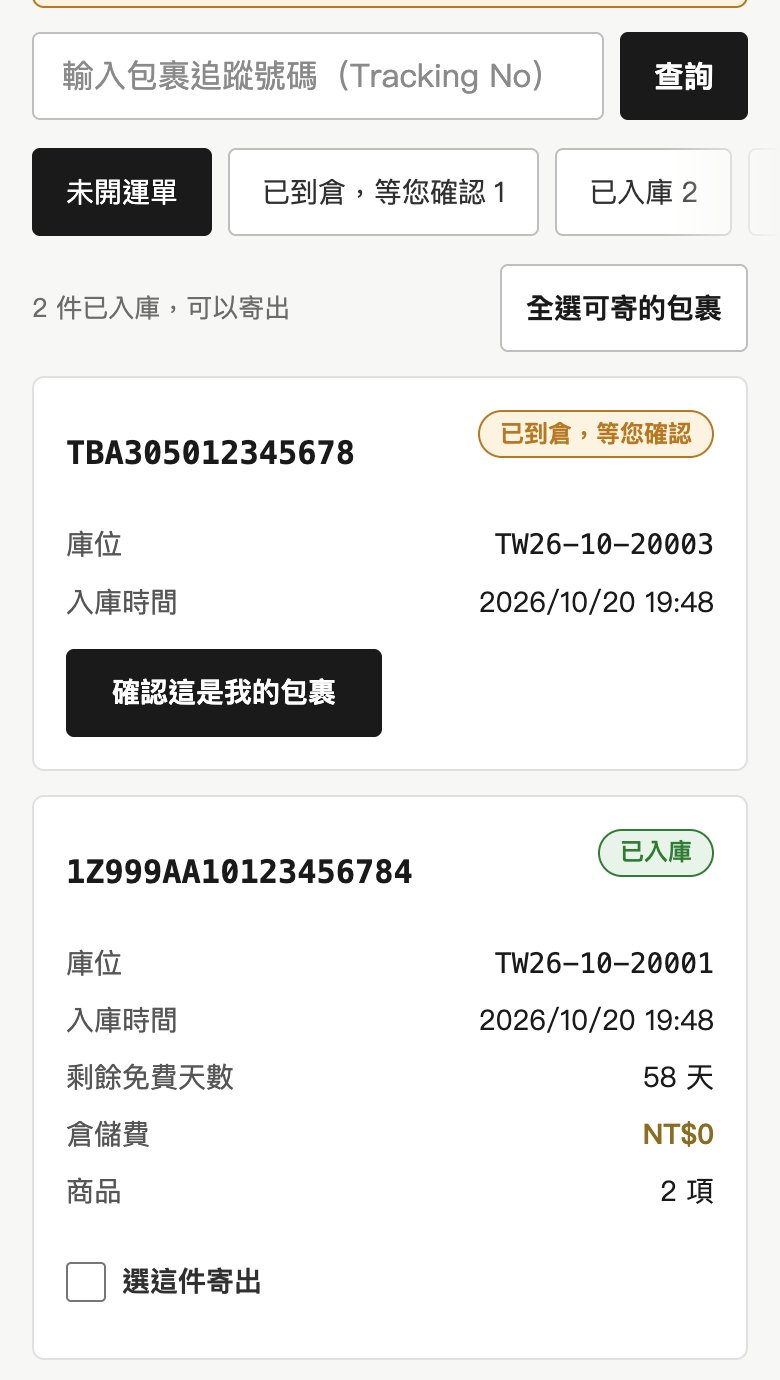
「我的包裹」改成一個包裹一張卡。包裹入庫後,在要一起寄的包裹卡上勾「選這件寄出」,再按下方的「把選的 N 件寄出」,就會到開運單。
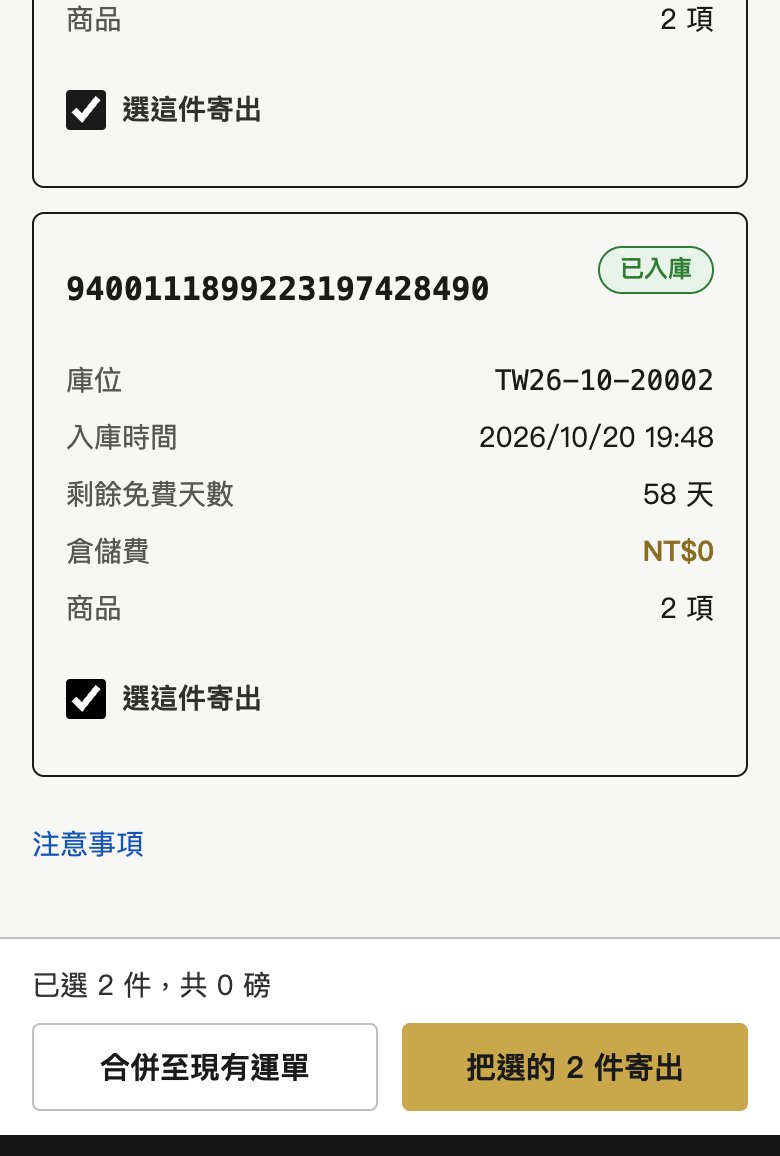
想把包裹加進還沒開始處理的運單,按「合併至現有運單」,選好運單後按「加入這張運單」。倉庫收到、但對不上你預報資料的包裹,會顯示「已到倉,等您確認」:按「確認這是我的包裹」,補上商品內容再送出,就能安排寄出。
開運單:一頁由上往下填完
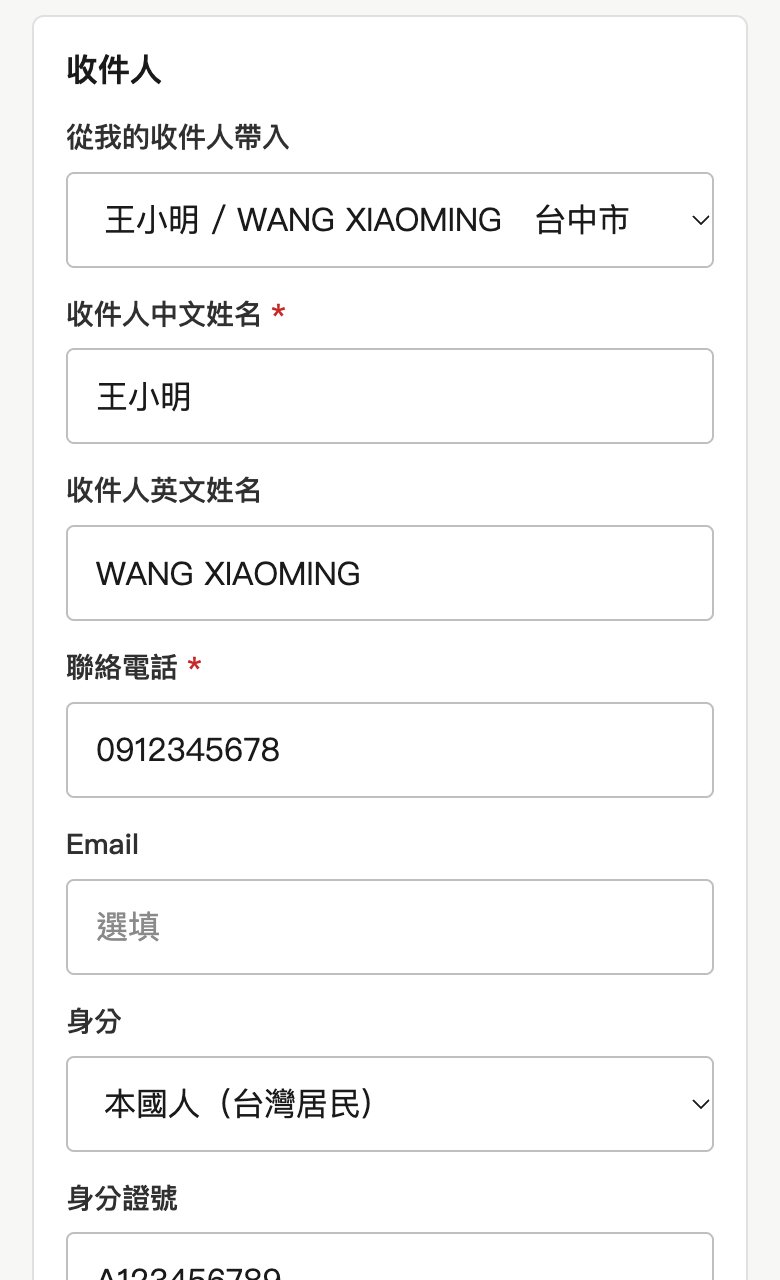
開運單改成一整頁,由上往下依序是:要寄的包裹、收件人、運送路線、加值服務、條款。收件人可以按「從我的收件人帶入」;第一次寄件就直接填,勾選「存到我的收件人」,下次開單就能直接選。加值服務需要才勾,各項價格以畫面顯示為準。最後勾選同意託運條款,按「建立運單」。
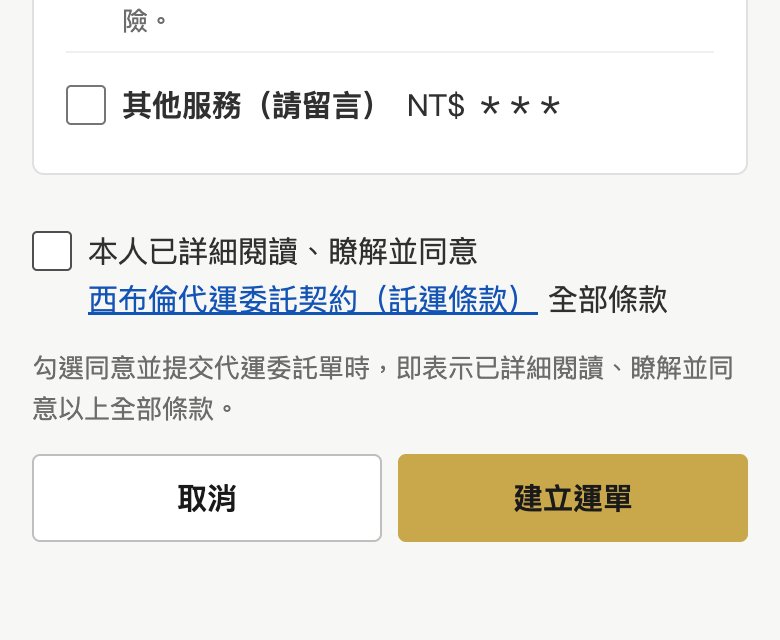
運單建好後,狀態一樣先顯示「已收單,排入每週出貨」。集運線固定每週五從加州倉發貨回台灣,詳細說明見運單狀態說明。
運單列表、運單明細與費用資訊
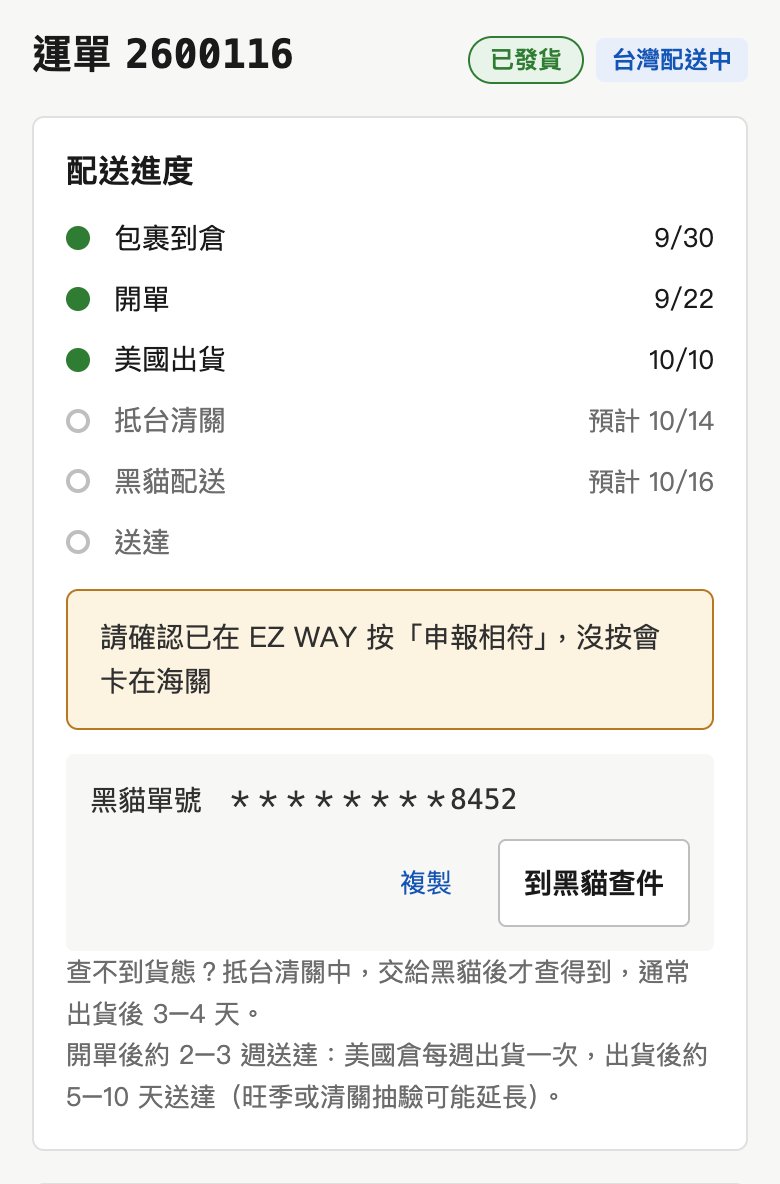
「運單列表」改成一張運單一張卡,點進去是整頁的運單明細。已發貨的運單在明細頁看得到配送進度、配送單號和查件按鈕,說明見配送進度怎麼看。運費金額、匯款帳號和付款截止日,一樣在「費用資訊」查。
收件人通訊錄與帳戶設定
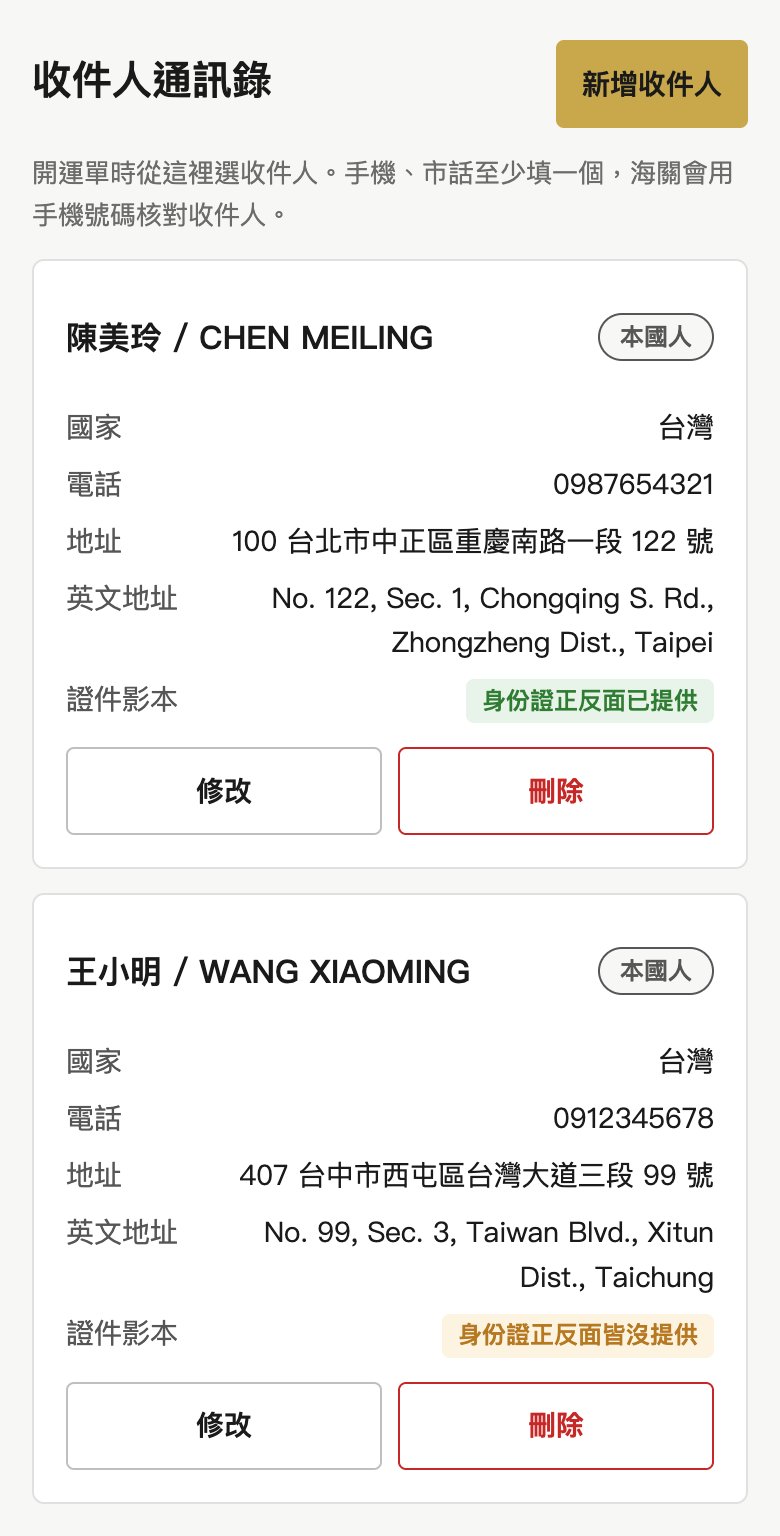
收件人通訊錄一位收件人一張卡,按「新增收件人」就能加。收件人的姓名、身分證號、手機號碼要跟 EZ WAY 易利委 App 註冊的資料相同,填法見實名認證-報關人填寫需知。
帳戶設定在選單裡分成「基本資料維護」「密碼與註冊信箱修改」「發票設定」三項,頁面上方也可以直接切換。手機條碼載具和統一編號在「發票設定」填,說明見電子發票手機條碼歸戶教學。
什麼沒有變?
- 操作步驟:一樣是預報包裹、到倉入庫、開運單、付款、出貨。
- 收費規則:運費、加值服務、倉儲費的算法都沒有改。
- 帳號資料:美國收貨地址、客戶代號、收件人、包裹和運單紀錄都照常保留。
- EZ WAY:每一票包裹抵台前,一樣要在 EZ WAY 易利委 App 按「申報相符」。
常見問題
打開還是舊畫面?
請重新整理一次頁面。還是舊畫面的話,請清掉瀏覽器快取再登入。
要重新註冊或重新設定嗎?
不用。帳號、密碼和所有紀錄都照常保留,照平常的方式登入就好。
找不到某一頁?
所有頁面都在「選單」裡,例如建立新包裹、收件人通訊錄維護、發票設定。要開運單,可以從「我的包裹」勾選包裹,或在「運單列表」按「從我的包裹開運單」。
有問題找我們
新畫面用起來有任何不順,請直接傳訊息給我們。附上你的客戶代號和畫面截圖,我們會處理得更快:
客服時間是週一至五 08:00–18:00(台灣時間),假日收到的訊息會在下一個上班日回覆。